オンラインの打ち合わせ(Webミーティング)
理事会や打ち合わせを、kumiwa の画面からそのまま開けます。参加する方はブラウザを開くだけで、アプリのインストールも、会議用サービスへの登録も要りません。
打ち合わせは必ず意見交換か管理会社連絡のトピックにぶら下がります。 単独では作れません。何について集まるのかを、議題と切り離さないためです。前回までの経緯・資料・打ち合わせが同じ場所にそろいます。
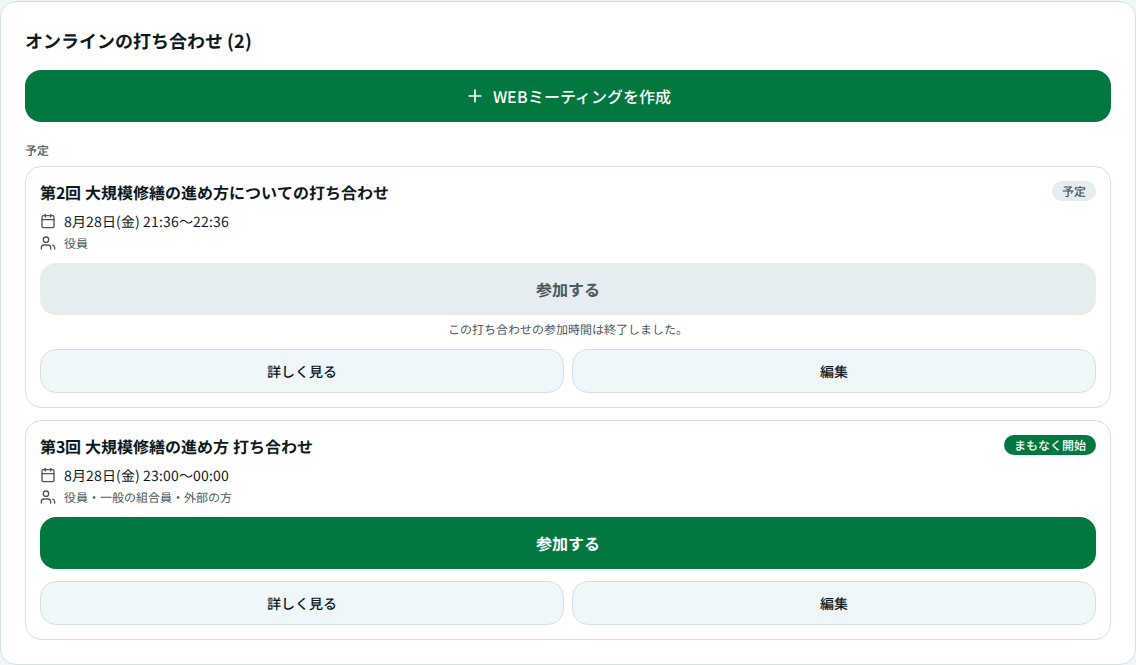
打ち合わせを設定する
トピックを開くと「オンラインの打ち合わせ」の欄があります。「WEBミーティングを作成」から設定します。
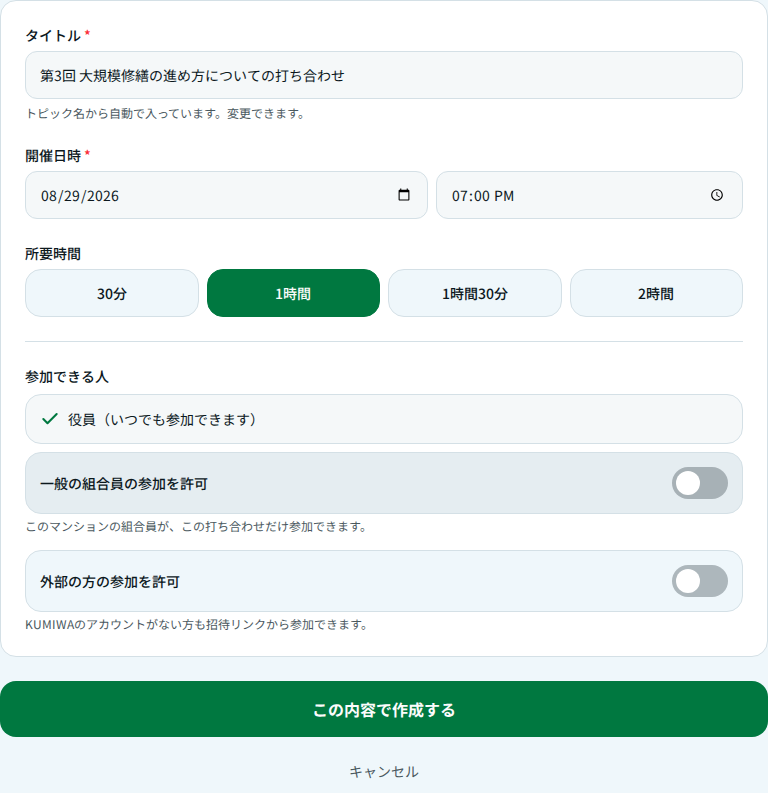
| 入力欄 | 説明 |
|---|---|
| タイトル | トピック名から自動で入ります。そのままでも構いません |
| 開催日時 | 日付と開始時刻 |
| 所要時間 | 30分 / 1時間 / 1時間30分 / 2時間 |
| 一般の組合員の参加を許可 | オンにすると、この打ち合わせだけ組合員も参加できます |
| 外部の方の参加を許可 | オンにすると、招待リンクを発行できます |
参加できる人を打ち合わせごとに決められます
役員限定のトピックでも、その打ち合わせだけ組合員に開くことができます。 許可された組合員には、トピックの本文もコメントも見せず、その打ち合わせだけが見えます。
「この件は役員で詰めるが、説明会だけは全戸に開きたい」という使い分けができます。
参加する
開始の 15 分前から参加できます。予定終了から 1 時間後までは入れるので、少し延びても切れません。
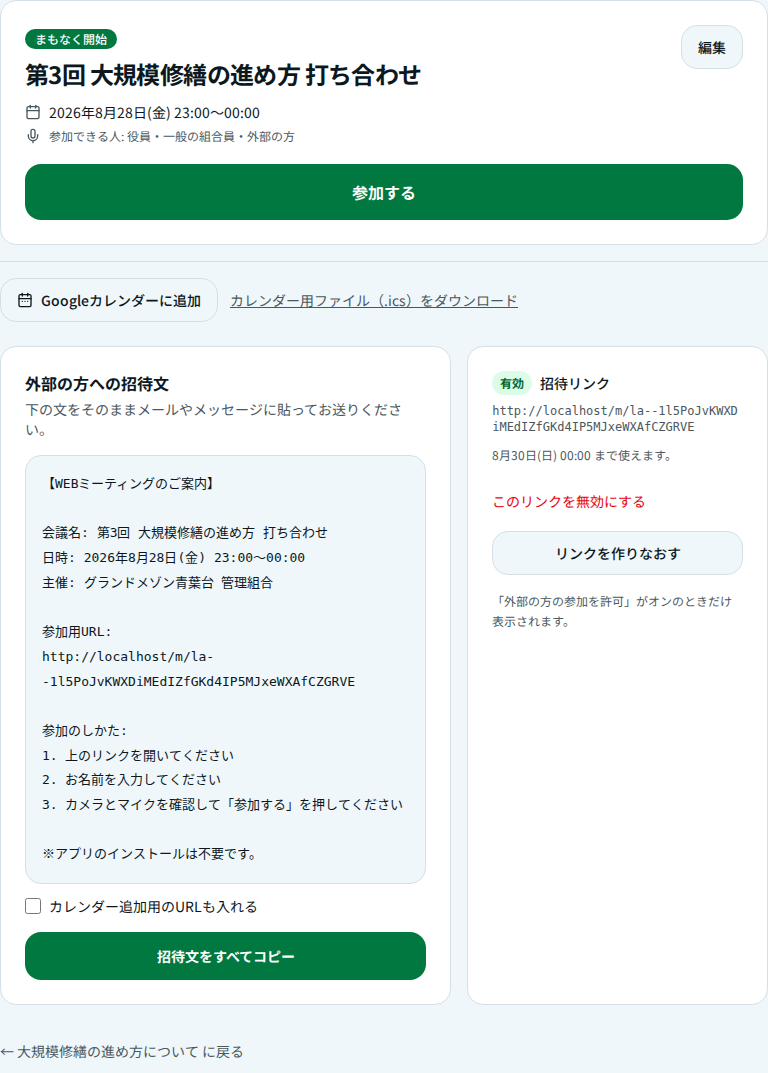
打ち合わせの画面には、Googleカレンダーへの追加と、Apple・Outlook などで使えるカレンダー用ファイル(.ics)の書き出しがあります。予定を入れておけば当日忘れません。
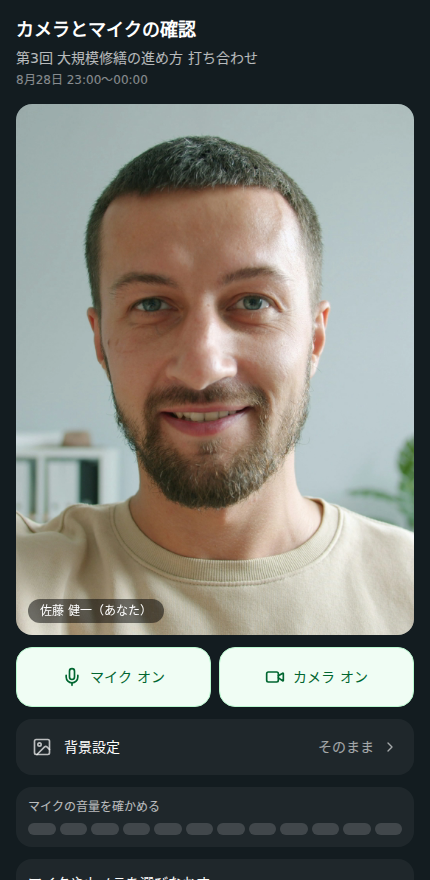
「参加する」を押すと、カメラとマイクの確認画面になります。
- マイクの音量が目に見えるので、「声が届いていなかった」を先に防げます
- カメラやマイクが使えなくても参加できます(聞くだけの参加)
- ブラウザが許可を求めてきたら「許可」を選んでください。許可しないと、機器の名前が表示されません
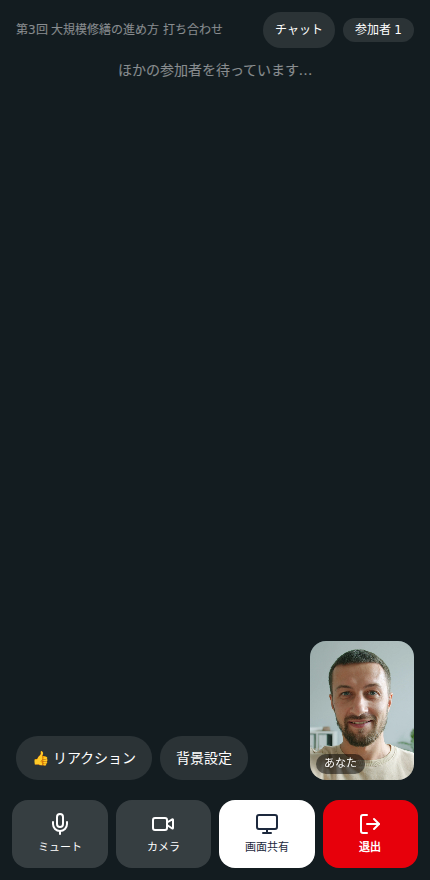
会議中にできること
| 機能 | 説明 |
|---|---|
| チャット | 文字で伝えられます。送ったファイルは、会議のあとトピックの添付として残ります |
| リアクション | 👍 👏 🙌 🤔 ✋。発言しづらいときも意思表示できます |
| 画面共有 | 資料を見せながら話せます。パソコンのみ(スマートフォンでは使えません) |
| 背景設定 | うしろに映るものを変えられます(次の節) |
会議中に共有されたファイルは、トピックの添付ファイル欄にどの打ち合わせのものかを添えてまとまって表示されます。打ち合わせが複数あっても、どの回の資料か迷いません。
背景を変える
ご自宅から参加すると、どうしても部屋の中が映ります。それが気になって参加をためらう、という声は少なくありません。
「背景設定」から、そのまま / ぼかす / 登録された画像を選べます。
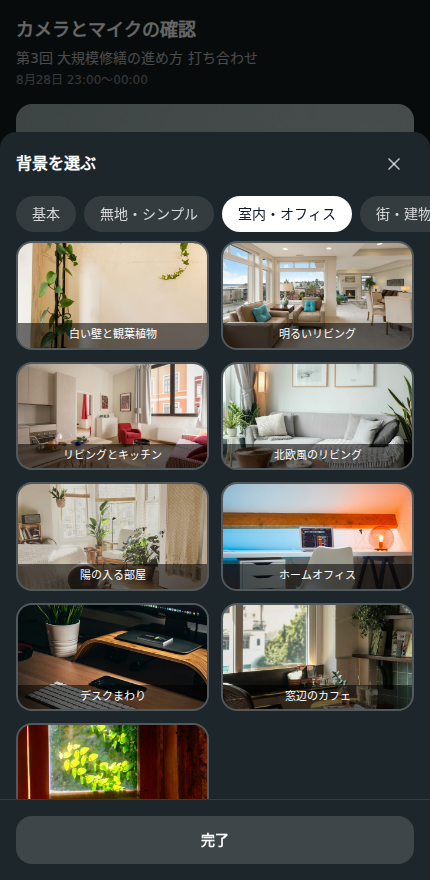
- 合成はお使いの端末の中で行われ、ほかの参加者には最初から背景の変わった映像が届きます
- 選んだ内容はその端末に覚えられます。自宅のパソコンでは背景を使い、外出先のスマートフォンでは切る、という使い分けができます
- 背景を使うと端末が熱くなったり、電池の減りが早くなったりします。対応していない端末では、この選択肢そのものが表示されません
建物の写真を登録する
サイドメニューの「打ち合わせの背景画像」から、この建物専用の背景を登録できます。エントランスや集会室の写真を入れておけば、どこから参加しても同じ場所にいるように見せられます。
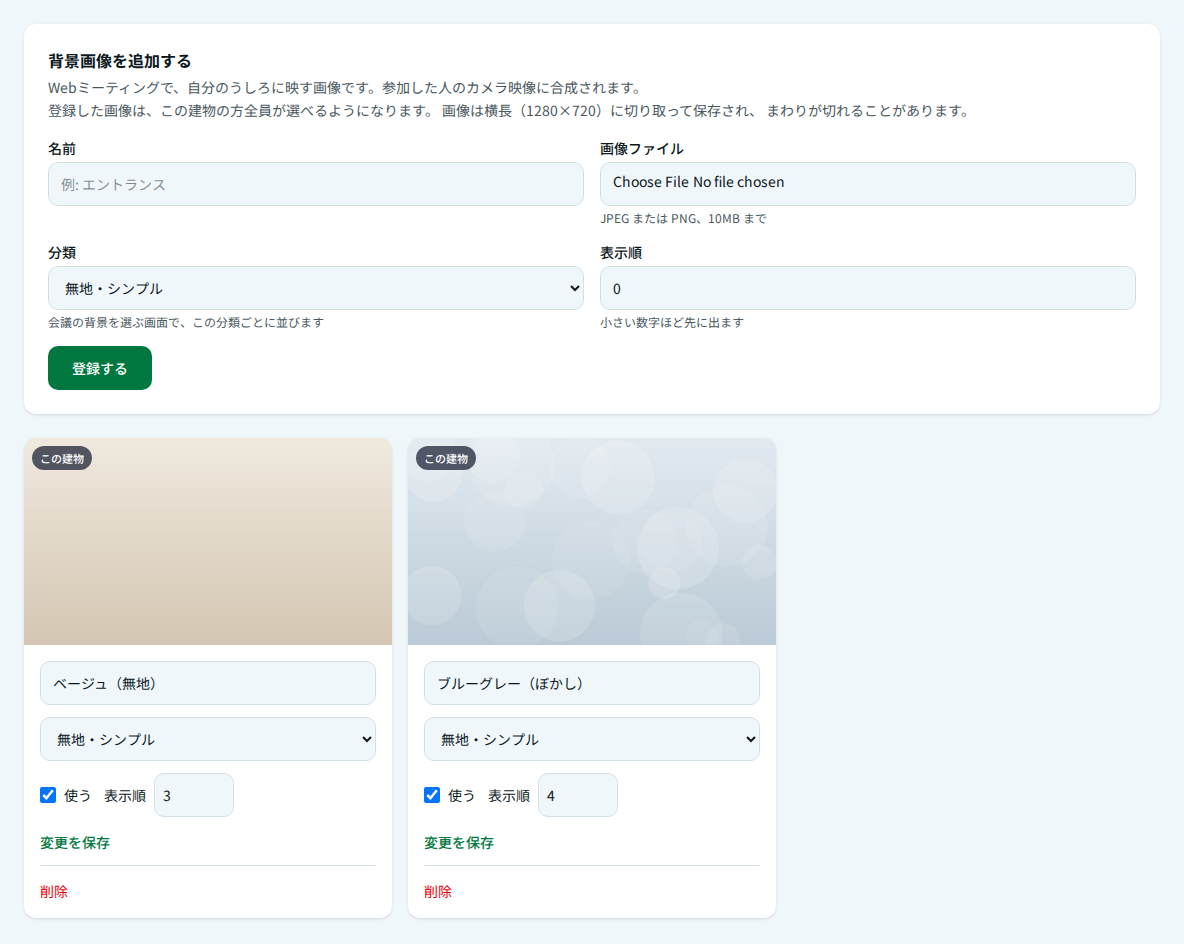
| 入力欄 | 説明 |
|---|---|
| 名前 | 選ぶ画面に出ます(例: エントランス) |
| 画像ファイル | JPEG または PNG、10MB まで |
| 分類 | 選ぶ画面のタブ。無地・シンプル / 室内・オフィス / 街・建物 / 自然 / そのほか |
| 表示順 | 小さい数字ほど先に出ます |
画像は横長(1280×720)に切り取って保存されます。 まわりが切れるので、写したいものは中央に寄せてください。登録した画像は、この建物の方全員が選べるようになります。
登録の直後は「ウィルスの確認中です」と出ることがあります。確認が終わると会議で選べるようになります。確認前の画像は選択肢に出しません(選べたのに背景が出ない、という形で失敗させないためです)。
外部の方を招く
大規模修繕の相談や設備の点検など、kumiwa のアカウントをお持ちでない方に同席していただきたい場面があります。
打ち合わせを作るときに「外部の方の参加を許可」をオンにすると、そのまま送れる招待文ができます。
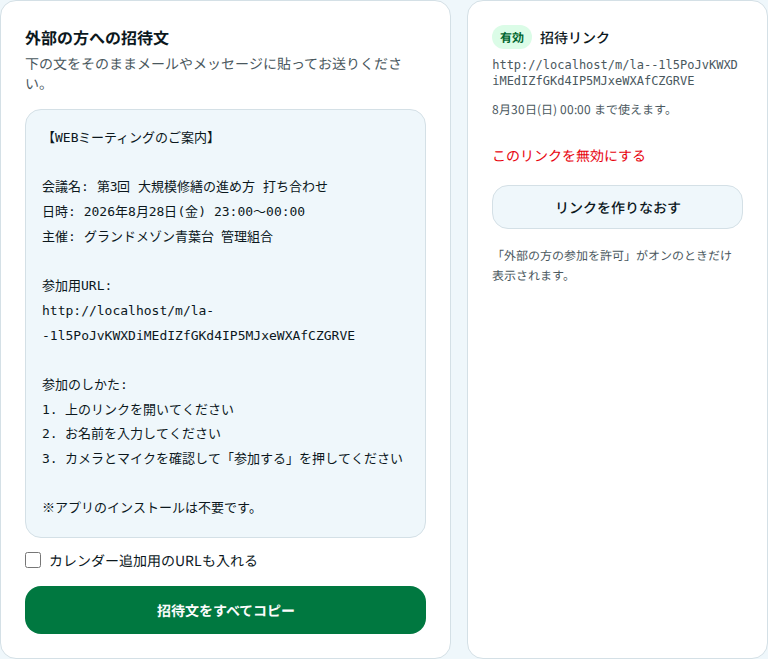
- 「招待文をすべてコピー」を押します
- メールやメッセージに貼ってお送りします
受け取った方はリンクを開き、お名前を入れるだけで参加できます。
招待リンクの扱い
このリンクを持っている人は誰でも参加できます。 転送されると、招待していない方も入れてしまいます。送り先にはご注意ください。
| 操作 | 意味 |
|---|---|
| このリンクを無効にする | 以後このリンクからは参加できません。すでにお送りした方にはご連絡ください |
| リンクを作りなおす | 古いリンクが使えなくなり、新しいリンクができます。参加してほしい方にもう一度お送りください |
リンクは打ち合わせが終わってから 24 時間で自動的に使えなくなります。日時を後ろにずらした場合は、期限も一緒に延びます。
「外部の方の参加を許可」をオフにすると、配ったリンクはその場で使えなくなります。 オンに戻しても復活しないので、必要なら作りなおしてください。
外部の方に見えるもの・見えないもの
| 見える | 会議名、日時、主催する管理組合名、その打ち合わせの映像・音声・チャット |
| 見えない | トピックの本文、コメント、ほかの打ち合わせ、資料、会計、名簿、kumiwa のほかの画面すべて |
打ち合わせを取りやめる
編集画面の一番下から取りやめられます。取りやめた打ち合わせは元に戻せません。
記録としては残ります。招待リンクを踏んだ方に「取りやめになりました」とお伝えする必要があるためです。
録音について
kumiwa は打ち合わせを録音しません。 議事録用の記録が必要な場合は、お手持ちの録音機やアプリをご利用ください。
うまくいかないとき
| 症状 | 確認すること |
|---|---|
| カメラ・マイクの名前が出ない | ブラウザの許可を確認してください。許可が下りるまで、ブラウザは機器の名前を教えてくれません |
| 背景が変えられない | 端末が対応していない可能性があります。そのままの映像でも参加できます |
| 画面共有のボタンがない | スマートフォンでは使えません。パソコンからご参加ください |
| 「いま参加できません」と出る | 開始 15 分前より早いか、予定終了から 1 時間以上経っています |
| 終わったあと、別のタブの音が出なくなった | 下の「打ち合わせのあとに音が出なくなったら」をご覧ください |
打ち合わせのあとに音が出なくなったら
打ち合わせを終えたあと、動画や音楽の音が出なくなることがあります。打ち合わせ中は問題なく聞こえていたのに、退出した途端に聞こえなくなる、という形で起きます。Zoom や Teams でも起きるもので、kumiwa の側で防げるものではありません。
Bluetooth のイヤホン・ヘッドホンをお使いの場合
まず、別の機器に音が取られていないかご確認ください。
イヤホン・ヘッドホンの多くは、パソコンとスマートフォンの両方に同時につながります。打ち合わせが終わったあと、音の行き先がもう一方の機器へ移ってしまうことがあります。パソコン側の表示は「接続済み」のままなので、気づきにくいところです。
スマートフォンやタブレットの側で、そのイヤホンとの接続を解除してください。 これで戻ります。
パソコン本体のスピーカーからは音が出るのに、イヤホンだけ鳴らない — という場合は、まずこれを疑ってください。出力先をイヤホンに選び直しても直りません。
つないでいる機器が 1 台だけの場合
Bluetooth の機器は、音楽を聴くときと通話をするときで動き方が切り替わります。通話のときはマイクが使える代わりに音質が落ちるモードになり、打ち合わせに参加すると自動でそちらへ切り替わります。
つまずくのは打ち合わせが終わったあとです。音楽用へ戻す処理に失敗し、ヘッドホンから何も聞こえなくなることがあります。パソコン本体のスピーカーからは音が出るのに、ヘッドホンだけ鳴らない、という形で分かります。
出力先をヘッドホンに選び直しても直りません。 失敗しているのは出力先の選択ではなく、機器側のモードの切り替えだからです。
つなぎ直すと直ります。
- 「設定」→「Bluetooth とデバイス」
- そのヘッドホンの「…」から「デバイスの切断」
- もう一度「接続」
つなぎ直しても直らない場合は、まだマイクが使われています。「設定」→「プライバシーとセキュリティ」→「マイク」の「最近のアクティビティ」に「現在使用中」と出ているアプリがないかご確認ください。打ち合わせの画面を別のタブに開いたままにしていると、マイクを掴み続けます。
あわせて、サウンドの設定に同じヘッドホンが 2 つ並んでいないかご確認ください。
- 「〇〇 ステレオ」 — 音楽用。動画を見るときはこちら
- 「〇〇 ハンズフリー」「〇〇 ヘッドセット」 — 通話用
「ハンズフリー」の方が選ばれていると、動画の音は出ません。
有線のイヤホンやスピーカーの場合
音が出なくなったタブで一時停止してから再生し直すと戻ります。戻らなければ、そのタブを再読み込みしてください。しばらく待つだけで戻ることもあります。
どちらの場合も、打ち合わせ側の音声には影響しません。 次の打ち合わせには普通に参加できます。