ログインとアカウント設定
ログイン方法
kumiwa のログインには メールアドレス と SNS アカウント が使えます。どの方法でログインしても、同じ 1 つのアカウントに入ります。
メールアドレスでログイン
- ログイン画面でメールアドレスを入力します
- 届いたメールのリンク(初回)または 6 桁の確認コード(2 回目以降)でログインします
パスワードはありません。パスワードの使い回しや紛失による事故を防ぐため、毎回メールで本人確認する方式にしています。
確認コードを 3 回続けて間違えると、そのネットワークから 3 日間ログインできなくなります。 コードが合わないときは、古いメールを見ていないか(最新のコードか)を確認してください。
SNS アカウントでログイン
Google / LINE のアカウントでログインできます。
2026 年 10 月 12 日から、Apple のアカウント(Apple でサインイン)でもログインできるようになります。 すでに kumiwa を使っている方は、ログイン画面から直接サインインせず、先にアカウント設定で Apple を追加してください(下記「Apple のアカウントを追加する」)。
マンションとの紐付け
kumiwa は「アカウント」と「マンション」が別々になっています。ログインできても、マンションに紐付いていなければ何も表示されません。
- 招待コードで参加する … 役員から受け取った招待コード(または QR コード・招待メールのリンク)を開くと、そのマンションに紐付きます
- 新しくマンションを登録する … 管理組合として kumiwa を新規導入する場合は「新規マンション登録」から進みます
複数のマンションに関わっている場合は、画面左下のユーザー名からマンションを切り替えられます。
住民や管理会社を招待する手順は「ユーザー一覧と招待」を参照してください。
アカウント設定
画面左下のユーザー名 →「アカウント設定」で開きます。
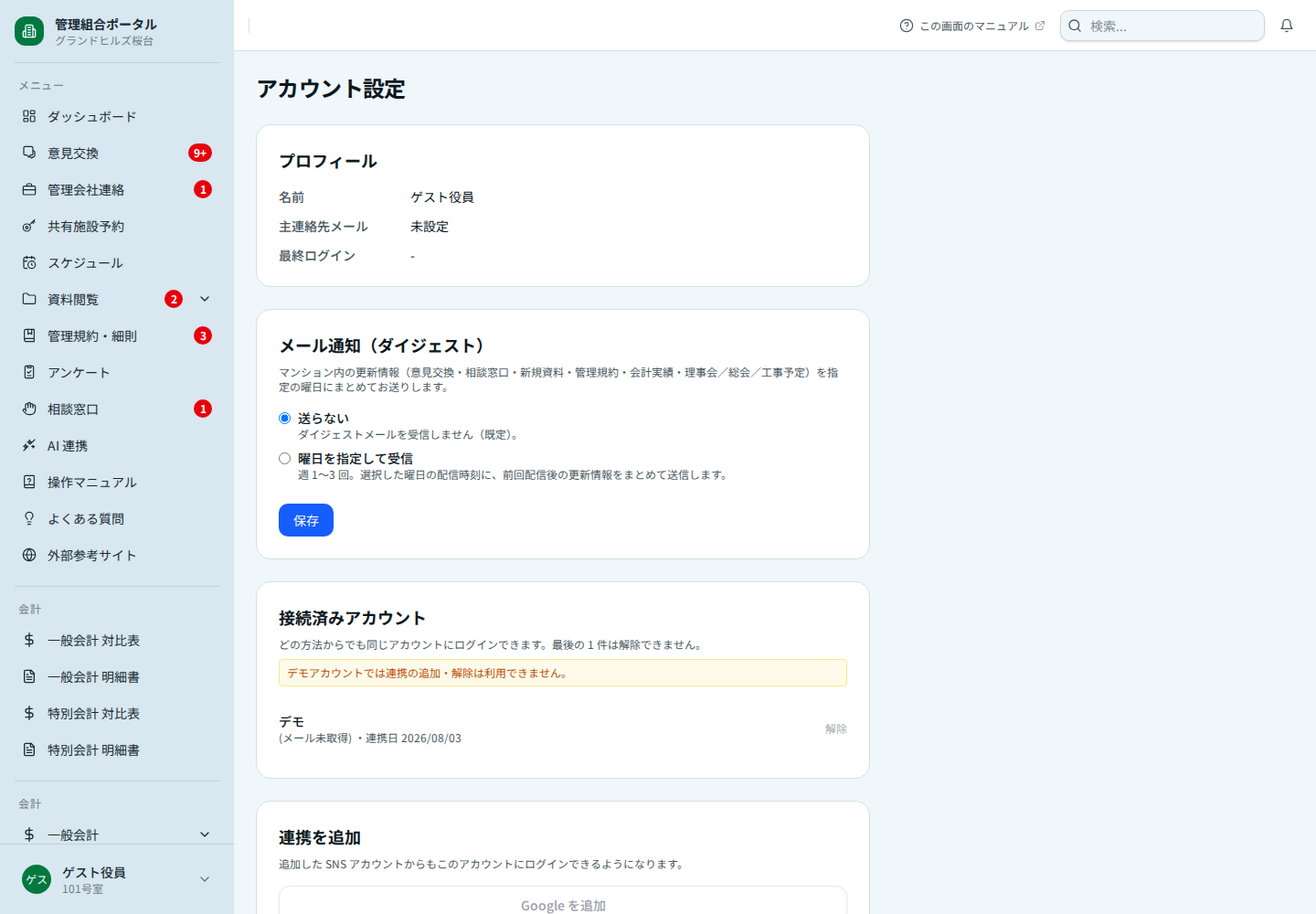
プロフィール
名前と主連絡先メールを確認できます。名前は意見交換の投稿者名などに表示されます。
メール通知(ダイジェスト)
マンション内の更新情報(意見交換・相談窓口・新規資料・管理規約・会計実績・理事会/総会/工事予定)を、指定した曜日にまとめて 1 通で受け取れます。
- 送らない(既定)
- 曜日を指定して受信 … 週 1〜3 回。選んだ曜日の配信時刻に、前回配信後の更新分がまとめて届きます
更新のたびにメールが飛ぶ方式にしていないのは、通知が多すぎて読まれなくなるのを避けるためです。
配信「時刻」はマンション単位の設定で、役員が「ダイジェスト配信と閲覧履歴」で変更します。
接続済みアカウント / 連携を追加
複数のログイン方法を 1 つのアカウントに紐付けられます。たとえばメールで登録したあとに Google を追加しておくと、どちらからでも入れます。
最後の 1 件は解除できません(ログイン手段がなくなってしまうため)。
Apple のアカウントを追加する
ログイン画面に「Appleでサインイン」ボタンが出るのは 2026 年 10 月 12 日からですが、「連携を追加」の「Apple を追加」ボタンはすでに使えます。すでに kumiwa を使っている方は、次の手順で自分のアカウントに Apple を紐付けます。
- これまでの方法(メール / Google / LINE など)でログインします
- 画面左下のユーザー名 →「アカウント設定」を開きます
- 「連携を追加」の「Apple を追加」を押します
- Apple の画面でサインインします
- 「接続済みアカウント」に Apple が表示されれば完了です。10 月 12 日からログイン画面の「Appleでサインイン」で入れます
紐付ける前に、ログイン画面から直接 Apple でサインインしないでください。 kumiwa は主連絡先メールで同一人物かどうかを判定します。Apple 側のメールアドレスが異なると、マンションに紐付いていない別アカウントが新しく作られます。Apple は「メールを非公開」(Apple が発行する転送用アドレスを渡す設定)を選べるため、他のログイン方法より起きやすくなっています。
別アカウントができてしまった場合は、招待コードで紐付け直すのではなく、新しくできた方を削除してから、元のアカウントで Apple を追加し直すよう案内してください。アカウントが 2 つに分かれたままだと、未読の状態や本人の投稿がログインした方によって変わってしまいます。
- 氏名は Apple から取得しません。 Apple で新しく登録した方には、メール確認のあとに名前の入力画面が出ます
- 「メールを非公開」を選んでも通知先は変わりません。 ダイジェストなどのメールは、これまでどおり主連絡先メールに届きます
住民から問い合わせを受けたときのために、10 月 12 日より前に、この手順を回覧やお知らせで伝えておくことをおすすめします。画面の写真つきの案内ページ「Apple のアカウント連携のご案内」をそのまま配れます。
アカウント削除(退会)
同じ画面の下部から退会できます。退会すると、
- 意見交換などの過去の投稿は、氏名を伏せた形で残ります(議論の経緯が欠けてしまわないようにするためです)
- メールアドレスや SNS の連携は解放されるので、あとから同じメールアドレスで登録し直せます
- オンラインの打ち合わせの参加記録に残るお名前だけは、伏せられず当時のまま残ります。 誰が出席したかは会議の記録そのもので、後から分からなくなると記録として成立しないためです
- 本人確認のため、お名前と連絡先は画面に出さない形で 5 年間保管されます
マンション情報の確認
サイドメニューにはありませんが、/mansion/info でマンションの基本情報・管理会社・フロント担当者を確認できます。
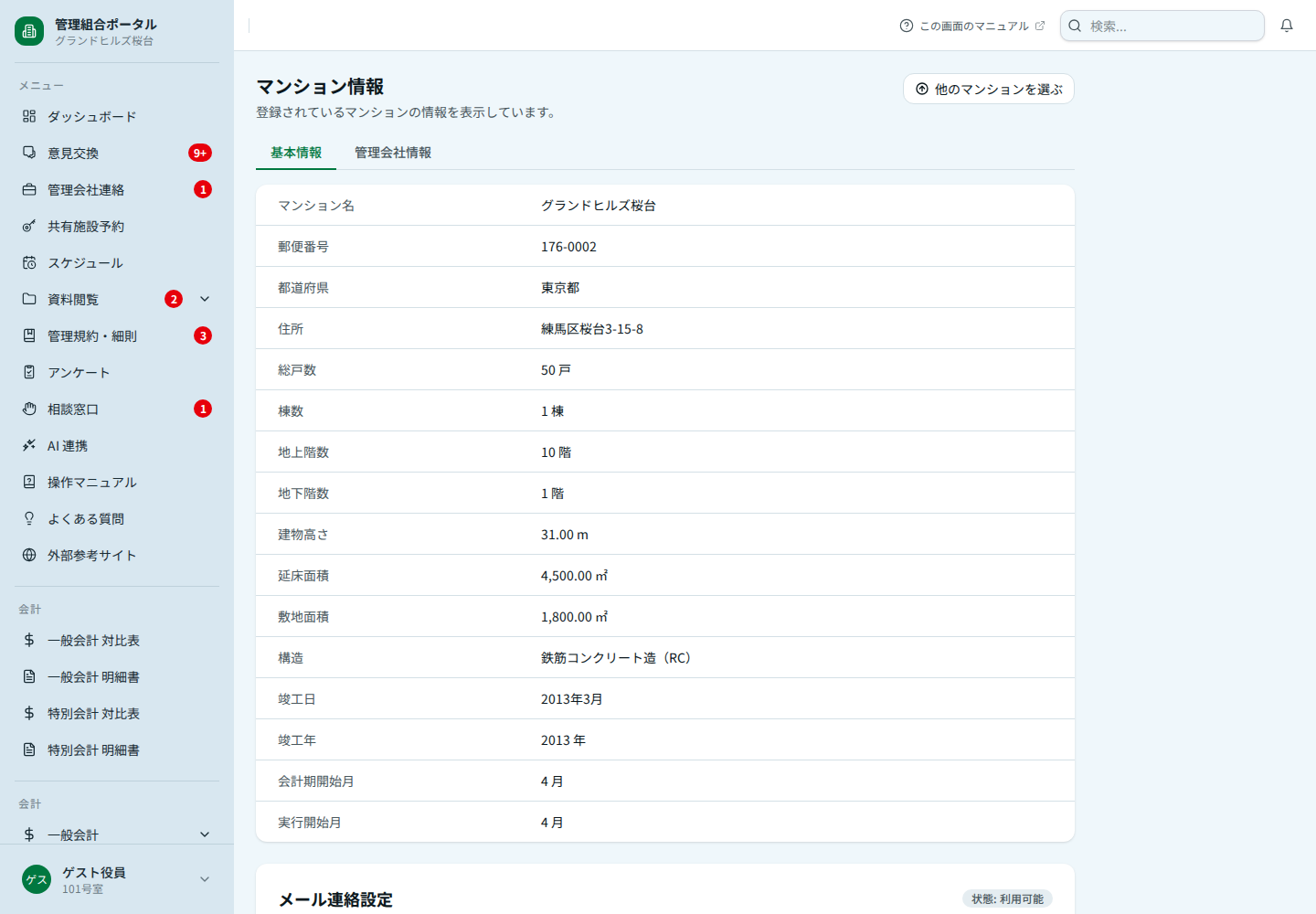
編集できるのは今期の役員のみです。管理会社連絡で使うメールの設定もこの画面にあります(「管理会社連絡」参照)。