共有施設予約
集会室・ゲストルーム・来客駐車場などの共用施設を予約する画面です。
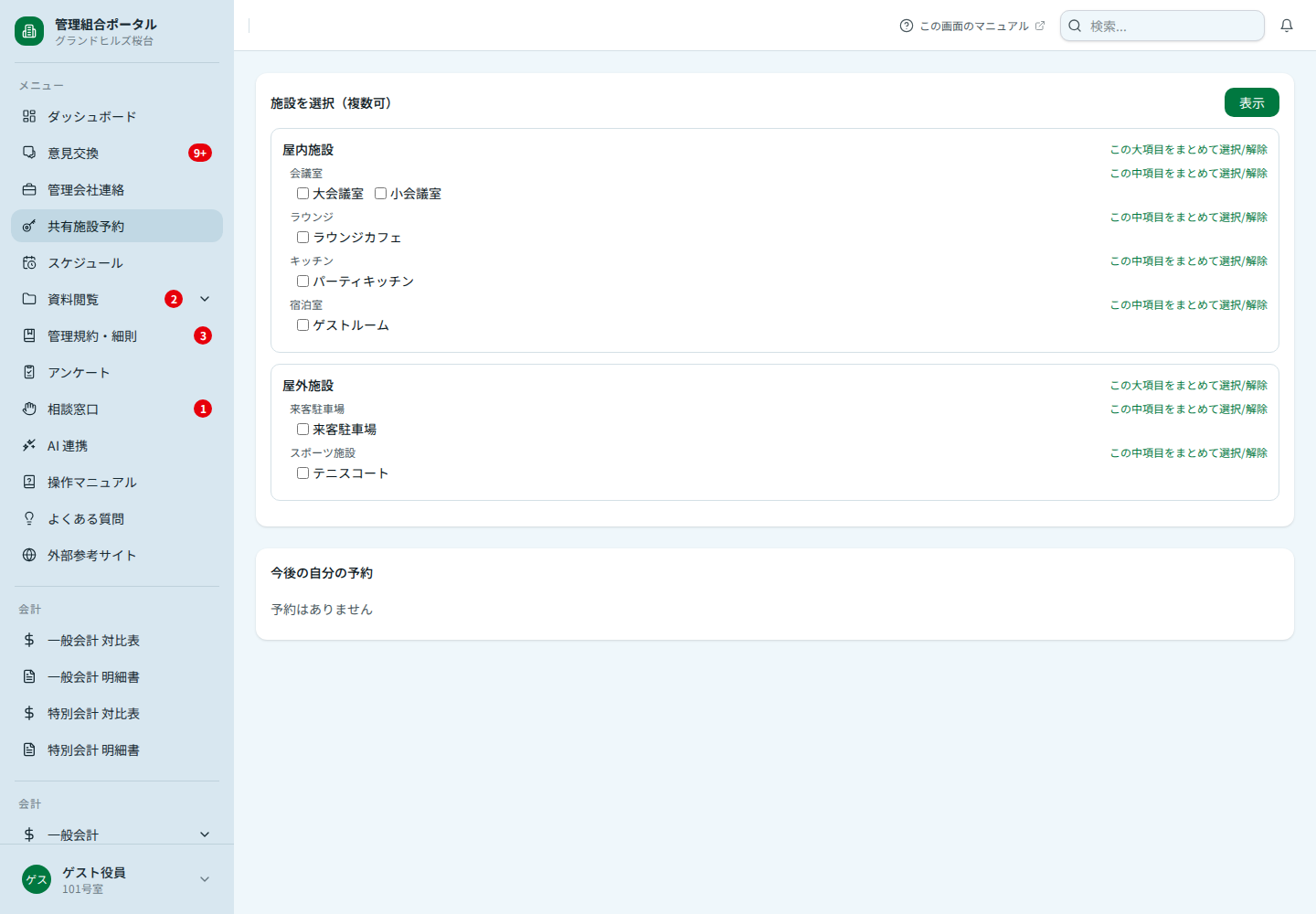
施設を選んでカレンダーを見る
上部で施設をチェックして「表示」を押すと、選んだ施設の予約状況がカレンダーに並びます。複数選べるので、「大会議室と小会議室、空いている方を押さえたい」といった見比べができます。
施設は大項目(屋内施設・屋外施設)> 中項目(会議室・ラウンジなど)> 施設の 3 階層で整理されています。「この大項目をまとめて選択/解除」で一括切り替えできます。
予約する
- カレンダーで空いているコマを選びます
- 利用日時・用途などを入力して登録します
施設ごとに、予約できる時間帯・単位・利用料・予約可能期間などのルールが設定されています。ルールに反する予約はエラーになります。設定は「費用設定」から行います。
取り消す
「今後の自分の予約」から取り消せます。役員は他の方の予約も取り消せます(施設の緊急利用や誤登録への対応のため)。
メニューに出てこないとき
施設が 1 件も登録されていないと、サイドメニューに「共有施設予約」は表示されません。 まず「費用設定」で施設カテゴリと施設を登録してください。
予約実績を見る
役員は「費用設定 > 施設予約実績」で、期間ごとの利用実績を一覧・CSV 出力できます。使用料の請求や、施設の稼働状況の検討に使えます(管理会社には表示されません)。
管理会社の扱い
管理会社は予約状況を見ることはできますが、予約は作成できません。施設そのものの登録・編集は管理会社も行えますが、利用料の設定だけは役員のみです。