AI 連携(MCP)
Claude などの AI から、kumiwa のデータを普段のことばで参照できる機能です。サイドメニューの「AI 連携」から設定します。
何ができるか
AI に「今期の管理費の執行率は?」「前回の大規模修繕の議事録を要約して」のように聞くと、AI が kumiwa からデータを取ってきて答えます。
役員の実務では次のような使い方ができます。
- 総会資料の下書き(決算の概況、前期との比較)
- 過去の議事録から「この件は前にどう決まったか」を探す
- 管理会社連絡のやり取りを時系列で整理する
- 会計の実績・予算を会話で登録する
- kumiwa 自体の使い方を尋ねる(AI が役員向けの操作マニュアルを参照して答えます)
見えるのは自分の権限の範囲だけです
AI に見えるのは、あなた自身が kumiwa の画面で見られる範囲と完全に同じです。
役員限定のトピックは、役員のアカウントで接続していれば見えますが、住民のアカウントで接続しても見えません。他の方の相談窓口の内容も取得できません。権限判定は kumiwa 本体とまったく同じ仕組みを通ります。
接続のしかた
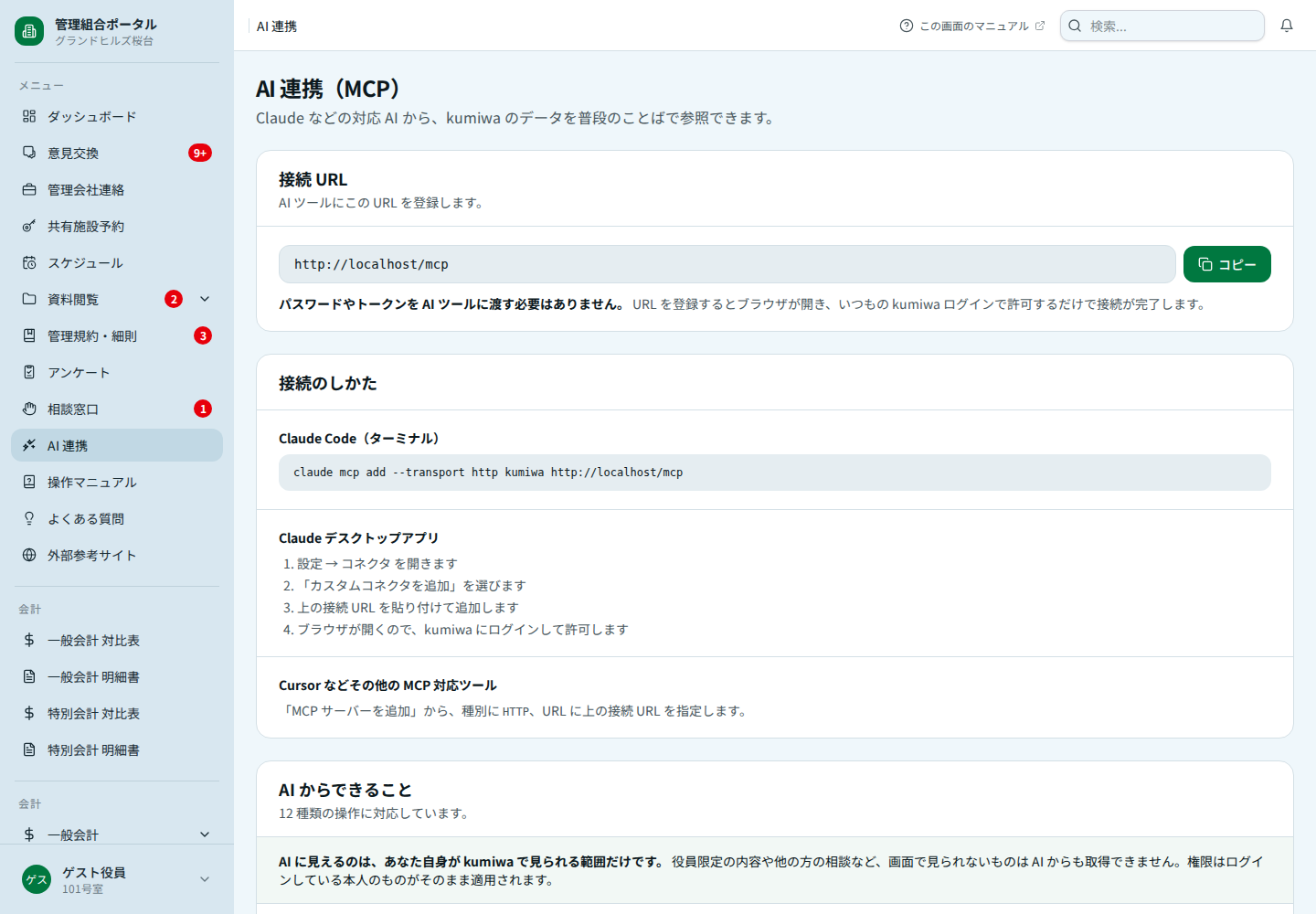
画面に表示されている接続 URLを、お使いの AI ツールに登録します。
| ツール | 手順 |
|---|---|
| Claude Code(ターミナル) | claude mcp add --transport http kumiwa <接続URL> |
| Claude デスクトップアプリ | 設定 → コネクタ → 「カスタムコネクタを追加」→ 接続 URL を貼り付け |
| Cursor など | 「MCP サーバーを追加」で種別 HTTP、URL に接続 URL |
パスワードやトークンを AI ツールに渡す必要はありません。 URL を登録するとブラウザが開くので、いつもどおり kumiwa にログインして許可するだけです。
できることの一覧
画面の「AI からできること」に、対応している操作が並んでいます。「読み取り専用」のバッジが付いているものは参照のみで、データを変更しません。
「登録あり」のバッジが付いているもの(会計実績の登録・予算の登録)は kumiwa のデータを書き換えます。AI に登録を依頼したときは、確定前に内容を必ず確認してください。実際、これらのツールは初回はプレビューのみを返し、確定の指示があってはじめて登録する作りになっています。
接続を解除する
画面下部の「接続中の AI クライアント」に、接続を許可した AI ツールが並びます。「接続を解除」を押すと、その AI から kumiwa のデータを参照できなくなります。
次のようなときは必ず解除してください。
- 接続に使った PC を譲渡・廃棄・返却するとき
- PC を紛失したとき
- その AI ツールを使わなくなったとき
解除は即時に効きます。再び使いたくなったら、同じ手順で接続し直せます。
注意していただきたいこと
- AI サービスに送られた内容の取り扱いは、その AI サービスの規約に従います。 組合の資料を扱う前に、利用中のサービスの設定(学習利用の可否など)を確認してください
- 役員が退任してもアカウント自体は残ります。任期の終わりに、使っていない接続を解除する運用にしておくと安全です
- AI の回答は誤ることがあります。総会資料など対外的に出すものは、必ず kumiwa の元データと突き合わせてください