ログインと初期設定
招待を受け取る
管理会社アカウントは、管理組合の役員から招待を受けて作成します。招待メールのリンク、または招待コード(QR コード)を開いてください。
初回は次の順に進みます。
- ログイン(メールアドレスまたは SNS アカウント)
- 利用規約への同意
- 会社情報の入力(会社名・担当者名・連絡先)
- 担当マンションのポータルが開きます
会社情報は、管理組合側の「マンション情報」画面に表示されます。組合が連絡先を確認するときに参照するので、正確に入力してください。
ログイン方法
パスワードはありません。
- メールアドレス … 届いたメールのリンク(初回)または 6 桁の確認コード(2 回目以降)
- SNS アカウント … Google / LINE(Apple でサインインは 2026 年 10 月 12 日から)
確認コードを 3 回続けて間違えると、そのネットワークから 3 日間ログインできなくなります。 最新のメールに書かれたコードを使ってください。
担当マンションが増えたとき
別のマンションの役員から招待を受けたら、そのリンクを開くだけで同じアカウントに追加されます。アカウントを分ける必要はありません。
複数担当している場合は、画面左下のユーザー名から切り替えます。数が多いときは /mansion/select の一覧で検索できます。
アカウント設定
画面左下のユーザー名 →「アカウント設定」で開きます。
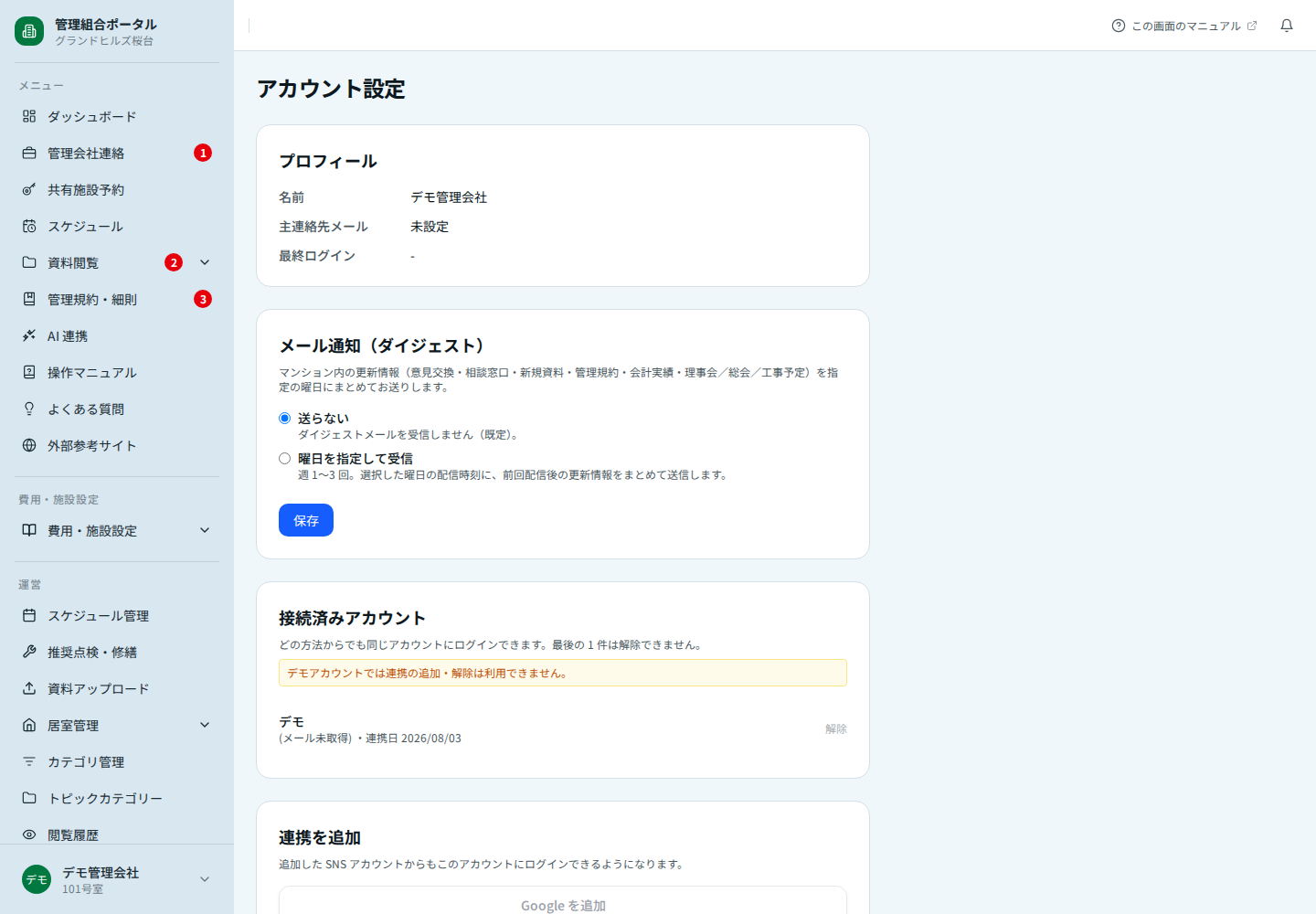
メール通知(ダイジェスト)
担当マンションの更新情報(新規資料・工事予定など)を、指定した曜日にまとめて 1 通で受け取れます。既定は「送らない」です。
更新のたびにメールが飛ぶ方式にしていないのは、通知が多すぎて読まれなくなるのを避けるためです。
なお、管理会社連絡のやり取りはダイジェストとは別に、その都度メールで届きます。こちらは見落とすと業務に影響するためです。
接続済みアカウント / 連携を追加
複数のログイン方法を 1 つのアカウントに紐付けられます。担当者の引き継ぎがある場合は、アカウントを共有せず、新しい担当者を組合から招待してもらってください(誰の操作かが記録に残るようにするためです)。
最後の 1 件は解除できません。
Apple のアカウントを追加する
「連携を追加」の「Apple を追加」ボタンはすでに使えます(ログイン画面のボタンは 10 月 12 日から)。すでにアカウントをお持ちの場合は、次の手順で Apple を紐付けてください。
- これまでの方法(メール / Google / LINE など)でログインします
- 画面左下のユーザー名 →「アカウント設定」を開きます
- 「連携を追加」の「Apple を追加」を押します
- Apple の画面でサインインします
- 「接続済みアカウント」に Apple が表示されれば完了です
紐付ける前に、ログイン画面から直接 Apple でサインインしないでください。 Apple 側のメールアドレスが kumiwa の登録と異なると(「メールを非公開」を選んだ場合を含む)、担当マンションに紐付いていない別アカウントが作られます。できてしまった場合は、新しい方を削除してから、元のアカウントで上の手順をやり直してください。