AI 連携(MCP)
Claude などの AI から、担当マンションのデータを普段のことばで参照できる機能です。サイドメニューの「AI 連携」から設定します。
管理会社の業務での使い方
- 担当マンションの管理会社連絡を時系列で整理する
- 過去の点検・修繕の実施記録を横断で確認する
- 資料の中から該当箇所を探す
- kumiwa 自体の使い方を尋ねる(AI が管理会社向けの操作マニュアルを参照して答えます)
見える範囲は管理会社アカウントの権限どおりです
AI に見えるのは、管理会社アカウントで画面から見られる範囲と完全に同じです。
意見交換・アンケート・相談窓口・会計は管理会社には表示されないため、AI からも取得できません。「管理会社に公開しない」設定の資料も同様です。権限判定は kumiwa 本体とまったく同じ仕組みを通ります。
複数のマンションを担当している場合、AI から参照できるのは担当しているマンションだけです。
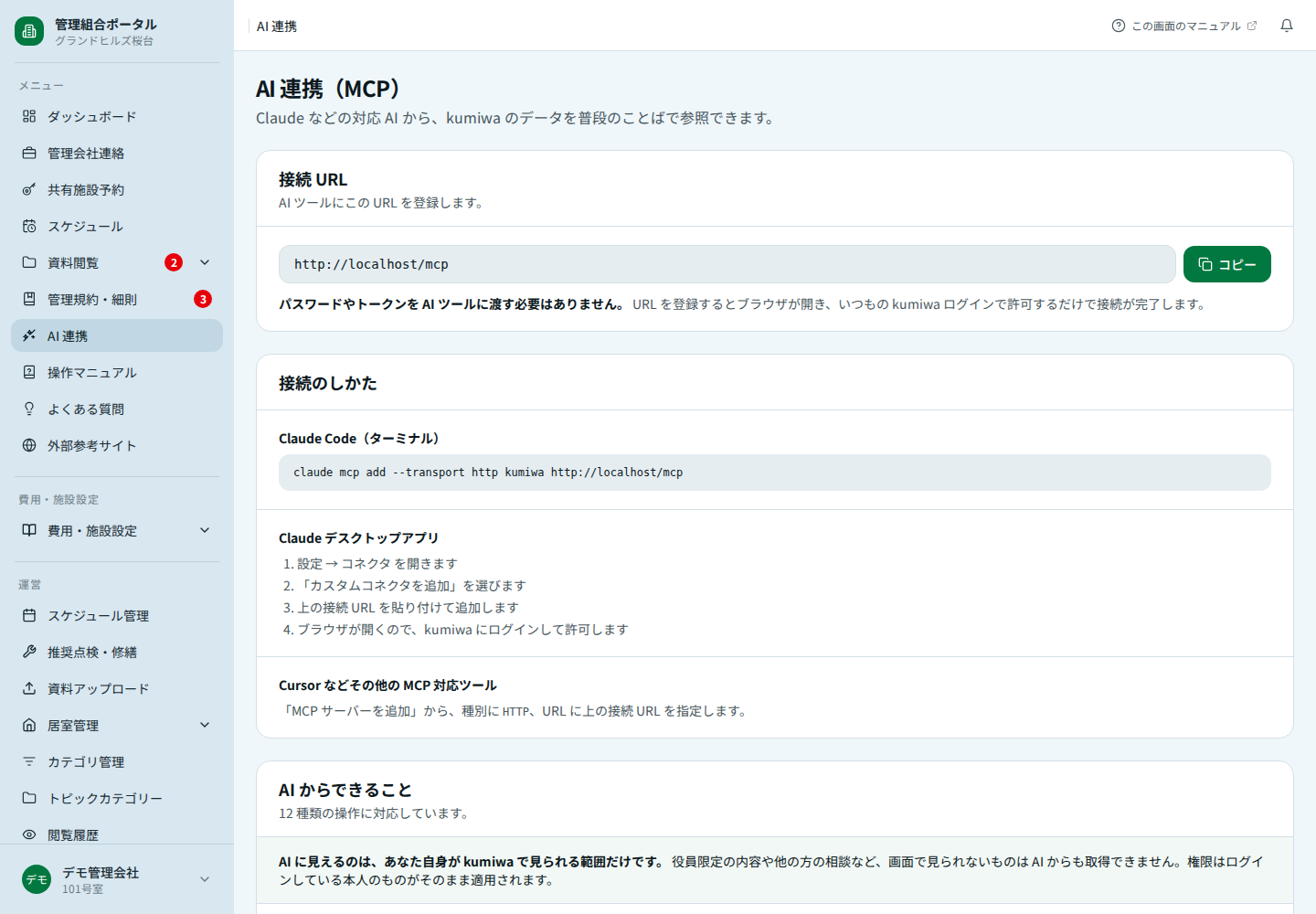
接続のしかた
画面に表示されている接続 URLを、お使いの AI ツールに登録します。
| ツール | 手順 |
|---|---|
| Claude Code(ターミナル) | claude mcp add --transport http kumiwa <接続URL> |
| Claude デスクトップアプリ | 設定 → コネクタ → 「カスタムコネクタを追加」→ 接続 URL を貼り付け |
| Cursor など | 「MCP サーバーを追加」で種別 HTTP、URL に接続 URL |
パスワードやトークンを AI ツールに渡す必要はありません。 URL を登録するとブラウザが開くので、いつもどおり kumiwa にログインして許可するだけです。
接続を解除する
画面下部の「接続中の AI クライアント」から「接続を解除」を押します。その AI から kumiwa のデータを参照できなくなります。
担当者の異動・退職時は必ず解除してください。 管理会社アカウントは組合の資料にアクセスできるため、使われていない接続が残っていると管理委託上のリスクになります。あわせて、担当者の交代時はアカウントを共有せず、組合に新しい担当者の招待を依頼してください。
PC の譲渡・廃棄・紛失時も同様です。解除は即時に効きます。
社内での取り扱いについて
- AI サービスに送られた内容の取り扱いは、その AI サービスの規約に従います。 組合の資料や居住者情報を扱う前に、自社の情報取扱規程と、利用中の AI サービスの設定(学習利用の可否など)を必ず確認してください
- 居室情報には居住者の氏名・連絡先が含まれます。AI に渡す範囲は業務上必要な最小限に留めてください
- AI の回答は誤ることがあります。組合への報告に使う内容は、必ず kumiwa の元データと突き合わせてください