オンラインの打ち合わせに参加する
説明会や打ち合わせに、ご自宅のパソコンやスマートフォンから参加できます。
アプリを入れる必要はありません。 kumiwa の画面から「参加する」を押すだけです。
どこから入るか
参加できる打ち合わせがあるときは、次の場所に出ます。
- ダッシュボード(ログインした最初の画面)— 24時間以内に始まるものが出ます
- スケジュール — 予定として並びます
- 意見交換の話題の中
すべての打ち合わせに参加できるわけではありません。役員が「組合員も参加できる」と決めたものだけが表示されます。
参加のしかた
- 打ち合わせの「参加する」を押します
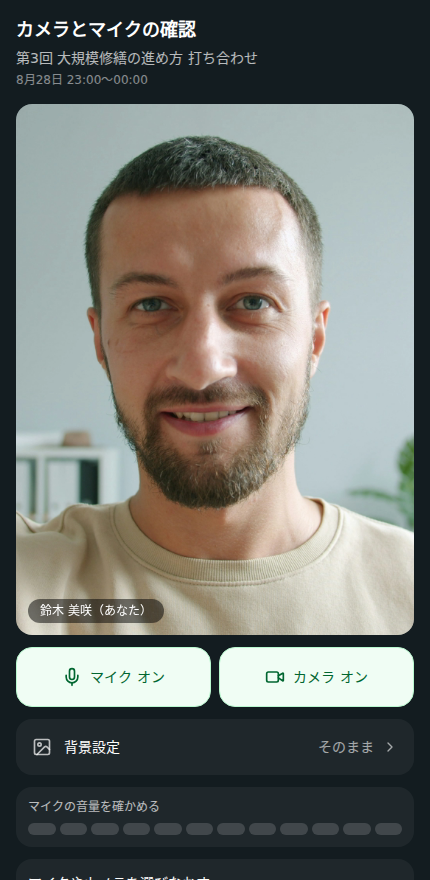
- カメラとマイクの確認画面が出ます
- もう一度「参加する」を押すと入れます
開始の 15 分前から入れます。 早すぎると押せません。
カメラとマイクの許可について
はじめて参加するとき、ブラウザが「カメラとマイクを使ってよいか」を聞いてきます。「許可」を選んでください。
許可しなくても参加できます(聞くだけになります)。あとから変えることもできます。
声が届いているか確かめる
確認画面にはマイクの音量が出ます。声を出してみて、バーが動けば届いています。動かないときは、下の「マイクやカメラを選びなおす」から別のマイクを選んでみてください。
うしろに映るものを変える
ご自宅から参加すると、お部屋の中が映ります。気になるときは「背景設定」から変えられます。
- そのまま … 何もしません
- ぼかす … お部屋の様子がぼやけて見えなくなります
- 画像を選ぶ … 用意された画像に差し替えます
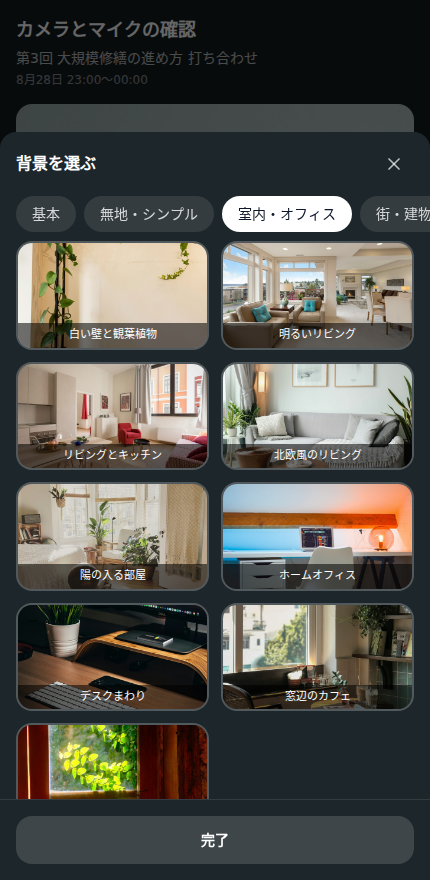
選んだ内容は、その端末に覚えられます。次に参加するときも同じ見た目で始まります。
背景を使うと、端末が熱くなったり電池の減りが早くなったりすることがあります。気になるときは「そのまま」に戻してください。
会議中にできること
| ボタン | できること |
|---|---|
| ミュート | 自分の声を止めます。話すときだけオンにする使い方もできます |
| カメラ | 自分の映像を止めます |
| チャット | 文字で伝えられます。ファイルも送れます |
| リアクション | 👍 や 👏 で気持ちを伝えられます。発言しづらいときにお使いください |
| 退出 | 会議から出ます。開催中ならもう一度入れます |
画面共有はパソコンのみです。スマートフォンでは使えません。
録音について
kumiwa は打ち合わせを録音しません。
こんなときは
| 困りごと | どうするか |
|---|---|
| 自分の映像が出ない | 「カメラ」ボタンがオフになっていないか確認してください |
| 声が届いていないと言われた | 「ミュート」を押してオンにしてください |
| 途中で切れてしまった | もう一度「参加する」から入り直せます |
| 参加するボタンが押せない | 開始 15 分前より早い可能性があります |
| 終わったあと、Bluetooth のイヤホンから音が出ない | スマートフォンにもつながっていませんか。そちらの接続を切ると戻ります。1 台しかつないでいなければ、イヤホンを一度つなぎ直してください |
| 終わったあと、動画などの音が出ない | その動画を一時停止して、もう一度再生してください。それでも出なければタブを再読み込みしてください |