画面の見方
ログインすると、この画面が開きます。
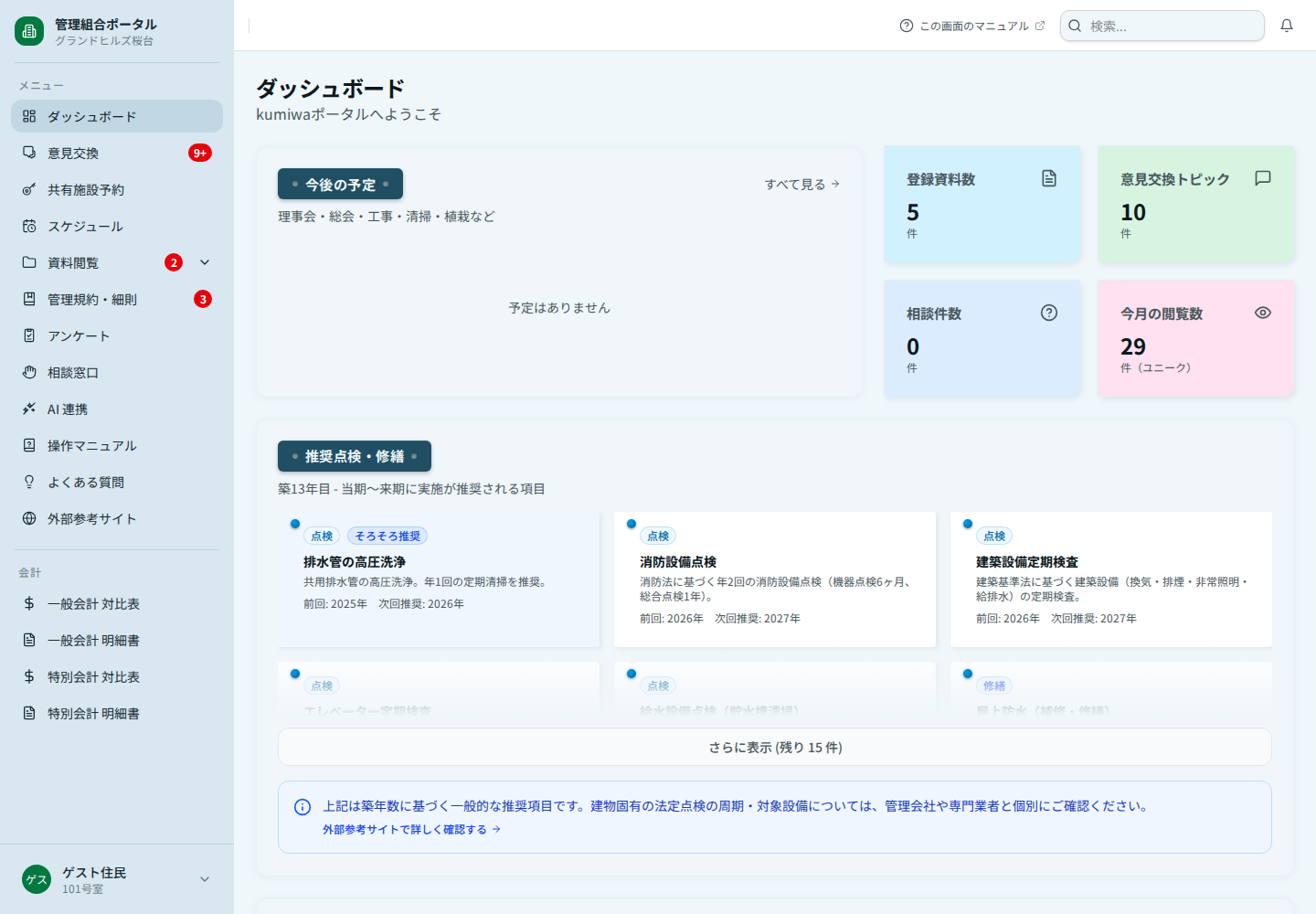
左側のメニュー
上から順に、次のものが並んでいます。
- ダッシュボード … いまの画面。全体のまとめ
- 意見交換 … マンションの課題について話し合う場所
- 共有施設予約 … 集会室などの予約
- スケジュール … 理事会・総会・清掃などの予定
- 資料閲覧 … 総会資料、理事会資料、管理規約・細則など(管理規約は資料閲覧を開くと中にあります)
- アンケート … 回答をお願いされているアンケート
- 相談窓口 … 管理組合への個別の相談
- 操作マニュアル … このマニュアル
- よくある質問 … 困ったときにまず見る場所
- 外部参考サイト … 参考になる外部のホームページ
- 会計 … 管理費・修繕積立金の使いみち
スマートフォンでは、左上の三本線(≡)を押すとメニューが出ます。
赤い数字(未読のお知らせ)
メニューの右側に出る赤い数字は、まだ読んでいない件数です。
- 意見交換に新しいコメントが付いた
- 新しい資料が追加された
- 自分の相談に返事が来た
こうしたときに増えます。開くと消えます。「資料閲覧」の数字は、その中のどこかに新しいものがあるという意味です。
駐車場・駐輪場の空き
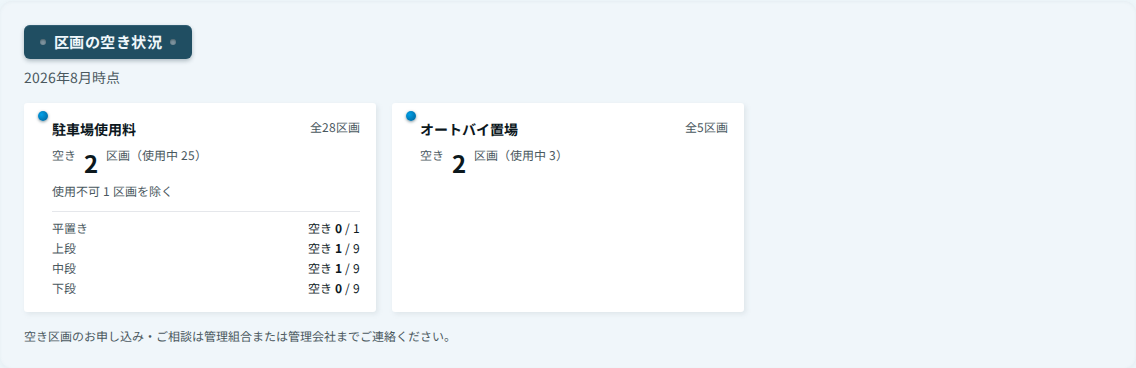
管理組合が区画(No.)ごとの管理をしている場合、ダッシュボードにいま空いている区画の数が出ます。駐車場・駐輪場のように種類ごとに分かれて表示され、ラックの上段・下段などの内訳が出ることもあります。
出てくる項目はマンションによって違います。何も表示されない場合は、この機能を使っていないマンションです。
空き区画のお申し込みは、管理組合または管理会社にご連絡ください。 この画面から予約や申し込みはできません。誰がどの区画を使っているかは表示されません。
探しものを見つける
画面右上の検索ボックスに言葉を入れると、資料・意見交換・予定などをまとめて探せます。
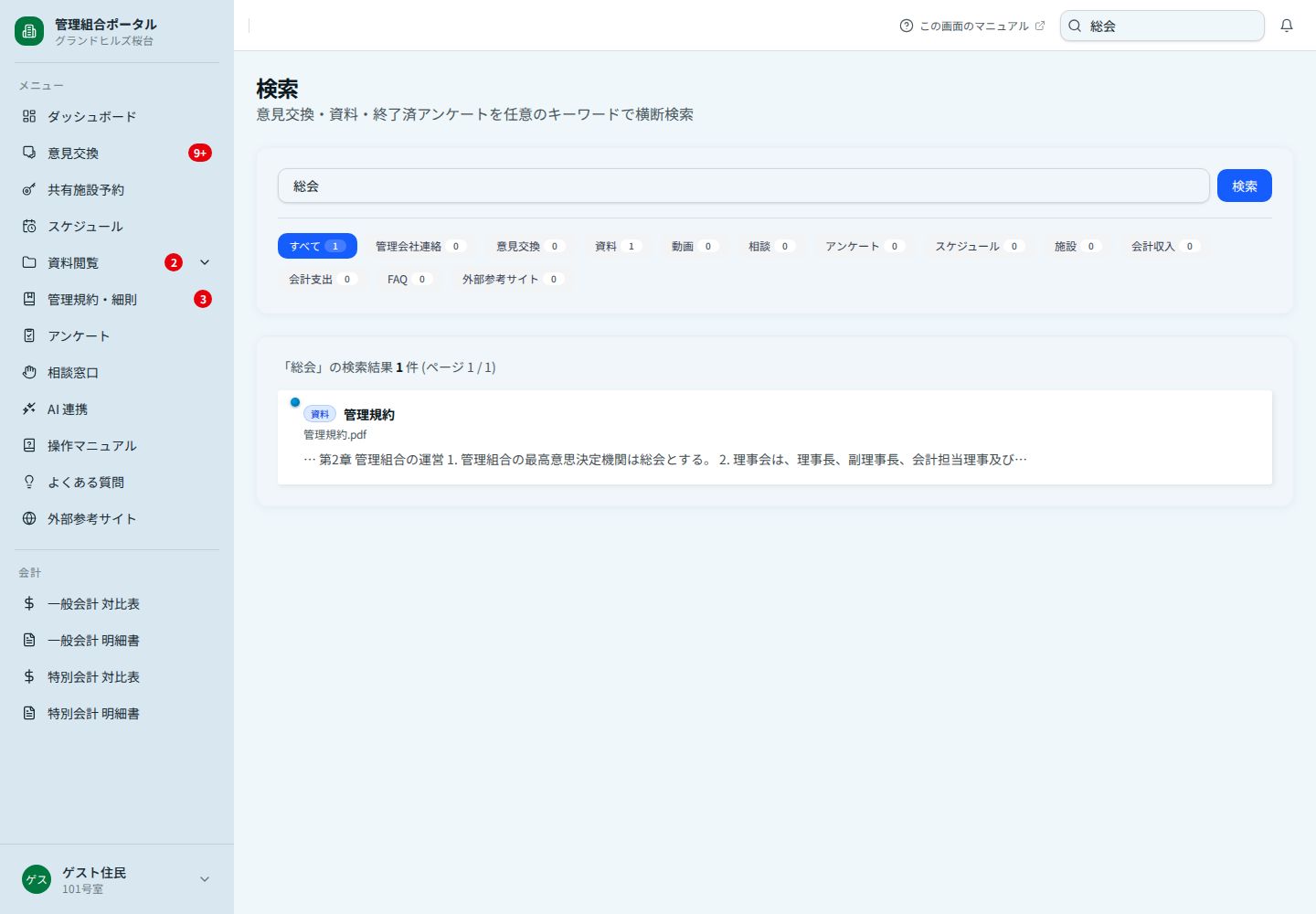
「総会」「駐輪場」のように、覚えている言葉を入れてみてください。
自分の情報
画面左下のお名前をクリックすると、次のメニューが出ます。
- マイルーム … 自分の部屋の情報
- アカウント設定 … メール通知の設定など
- ログアウト