お知らせメールと退会
画面左下のお名前 → 「アカウント設定」で開きます。
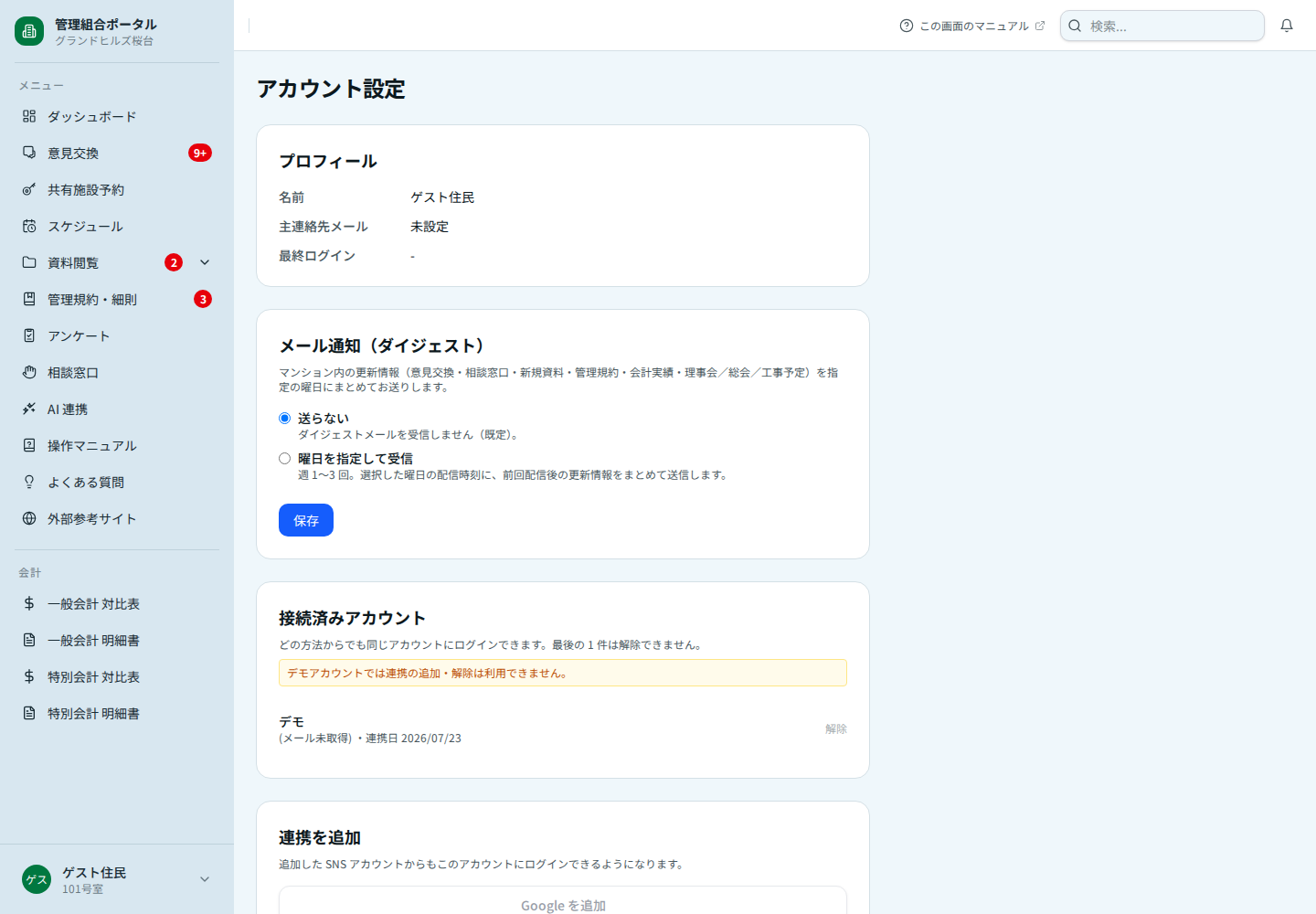
お知らせメール(ダイジェスト)
マンションの新しい情報(新しい資料・意見交換・工事の予定など)を、まとめて 1 通のメールで受け取れます。
- 送らない(最初の設定)
- 曜日を指定して受信 … 週 1〜3 回。選んだ曜日にまとめて届きます
更新のたびにメールが飛ぶ方式にはしていません。通知が多すぎて読まれなくなるのを避けるためです。
「kumiwa を見に行くのを忘れてしまう」という方は、週 1 回の受信をおすすめします。
なお、新しい情報がない週はメールは届きません。
ログイン方法を追加する
「連携を追加」から、Google や LINE のアカウントを追加できます。追加すると、メールでも SNS でもログインできるようになります。
スマートフォンでは SNS、パソコンではメール、といった使い分けができます。
最後の 1 つは解除できません(ログインする手段がなくなってしまうため)。
Apple のアカウントを追加する
iPhone などでお使いの Apple のアカウントでも、2026 年 10 月 12 日からログインできるようになります。「連携を追加」の「Apple を追加」ボタンは、すでに使えます。
すでに kumiwa をお使いの方は、先にこの画面で Apple を追加してください。
- これまでの方法(メールや Google など)でログインします
- 画面左下のお名前 → 「アカウント設定」を開きます
- 「連携を追加」の「Apple を追加」を押します
- Apple の画面が開くので、案内に沿ってサインインします
- 「接続済みアカウント」に Apple が並んでいれば完了です
10 月 12 日からは、ログイン画面の「Appleでサインイン」を押すだけで入れます。
画面の写真つきの説明は「Apple のアカウント連携のご案内」にあります。
追加する前に、ログイン画面からいきなり Apple でサインインしないでください。 kumiwa はメールアドレスで「同じ人かどうか」を見分けています。Apple に登録しているメールアドレスが kumiwa のものと違うと、マンションの情報が何も入っていない、別の新しいアカウントができてしまいます。Apple では「メールを非公開」を選べるので、特に起きやすくなっています。
もし別のアカウントができてしまったら、新しくできた方をこの画面の一番下から削除し、これまでの方法でログインし直してから、上の手順で Apple を追加してください。どちらを消せばよいか迷ったら、操作せずに「相談窓口」からご相談ください。
Apple の画面で「メールを非公開」を選んでもかまいません。お知らせメールは、これまでどおり kumiwa に登録してあるメールアドレスに届きます。
退会する
同じ画面の下の方から退会できます。
退会すると、
- お名前は伏せられます。 過去に書いた意見交換のコメントなどは、お名前を消した形で残ります(話し合いの流れが途切れないようにするためです)
- メールアドレスや SNS の連携は解放されます。あとから同じメールアドレスで登録し直せます
- オンラインの打ち合わせに参加したことがある場合、その参加記録のお名前だけは伏せられず残ります。 誰が出席したかは会議の記録そのものだからです
引っ越しなどで退会される場合は、あわせて管理組合にもお伝えください。
お名前やお部屋の情報を変えたい
お名前の変更や、入居者・緊急連絡先の変更は「マイルーム」から行えます。